


Jika anda menghadapi masalah monitor warna TFT anda tidak mempunyai isyarat, jangan risau. Sebagai pembekal monitor warna TFT, saya telah menghadapi masalah ini berkali -kali dan telah mengumpulkan banyak pengetahuan tentang cara menyelesaikannya. Dalam catatan blog ini, saya akan membimbing anda melalui satu siri langkah untuk mendiagnosis dan berpotensi menyelesaikan masalah NO - isyarat dengan monitor warna TFT anda.
1. Cek awal
Sebelum menyelam ke dalam penyelesaian masalah yang kompleks, mulakan dengan asas -asas. Pertama, pastikan semua kabel disambungkan dengan betul. Ini termasuk kabel kuasa dan kabel video. Kabel longgar atau rosak adalah salah satu punca yang paling biasa bagi isu isyarat NO -.
Periksa kabel kuasa untuk memastikan ia dipasang dengan kukuh ke dalam kedua -dua monitor dan outlet kuasa. Kadang -kadang, pergerakan atau pergerakan yang mudah boleh menyebabkan kabel menjadi longgar. Jika boleh, cuba pasang monitor ke saluran kuasa yang berbeza untuk menolak sebarang masalah dengan yang sekarang.
Seterusnya, periksa kabel video. Pemantau yang berbeza menggunakan pelbagai jenis kabel video, seperti HDMI, VGA, atau DisplayPort. Semak bahawa kabel disambungkan dengan selamat ke kedua -dua monitor dan peranti sumber, seperti komputer atau konsol permainan. Jika anda menggunakan penyesuai, pastikan ia juga disambungkan dan berfungsi dengan betul.
2. Periksa peranti sumber
Masalahnya mungkin tidak dengan monitor itu sendiri tetapi dengan peranti sumber. Cuba sambungkan monitor ke peranti sumber yang berbeza. Sebagai contoh, jika anda menggunakannya dengan komputer, sambungkannya ke komputer riba atau komputer yang berbeza. Jika monitor menunjukkan isyarat dengan peranti sumber baru, maka isu itu terletak pada peranti sumber asal.
Jika monitor masih tidak mempunyai isyarat apabila disambungkan ke sumber yang berbeza, masalahnya mungkin dengan monitor. Walau bagaimanapun, jika monitor berfungsi dengan sumber yang berbeza, anda perlu menyelesaikan masalah peranti sumber asal. Semak sama ada kad grafik di komputer diletakkan dengan betul dan berfungsi. Anda juga mungkin perlu mengemas kini pemacu kad grafik ke versi terkini.
3. Laraskan tetapan input
Monitor warna TFT anda mungkin mempunyai pelbagai sumber input, dan ia mungkin ditetapkan kepada yang salah. Gunakan butang menu monitor untuk mengakses tetapan sumber input. Cari pilihan seperti "Input," "Sumber," atau "Input Select." Kitaran melalui sumber input yang tersedia sehingga anda dapati yang sepadan dengan peranti yang anda gunakan.
Sebagai contoh, jika anda menyambungkan monitor anda ke komputer melalui kabel HDMI, pilih pilihan input HDMI pada monitor. Kadang -kadang, monitor boleh lalai ke sumber input yang berbeza selepas kitaran kuasa atau kemas kini perisian.
4. Periksa kerosakan fizikal
Periksa monitor untuk sebarang kerosakan fizikal. Cari retak pada skrin, bengkok pin pada penyambung kabel, atau sebarang tanda kerosakan air. Kerosakan fizikal boleh menghalang monitor daripada menerima atau memaparkan isyarat dengan betul.
Sekiranya anda melihat sebarang kerosakan yang kelihatan, lebih baik menghubungi juruteknik profesional untuk pembaikan. Dalam sesetengah kes, jika kerosakan teruk, anda mungkin perlu menggantikan monitor.
5. Ujian dengan kabel kerja yang diketahui -
Jika anda mengesyaki bahawa kabel video adalah pelakunya, cuba gunakan kabel kerja yang diketahui. Anda boleh meminjam kabel dari rakan atau membeli yang baru. Ini akan membantu anda menentukan sama ada masalahnya dengan kabel atau monitor.
Apabila memilih kabel baru, pastikan ia serasi dengan monitor dan peranti sumber anda. Sebagai contoh, jika monitor anda mempunyai input HDMI dan komputer anda mempunyai output HDMI, gunakan kabel HDMI.
6. Reset Kilang
Jika semuanya gagal, anda boleh cuba melakukan penetapan semula kilang pada monitor. Rujuk kepada Manual Pengguna Monitor untuk arahan mengenai cara melakukan ini. Reset kilang akan memulihkan tetapan monitor ke nilai lalai mereka, yang kadang -kadang dapat menyelesaikan masalah yang berkaitan dengan perisian.
Perlu diingat bahawa tetapan semula kilang akan memadamkan sebarang tetapan tersuai yang anda buat pada monitor, seperti kecerahan, kontras, atau penentukuran warna.
Cadangan produk kami
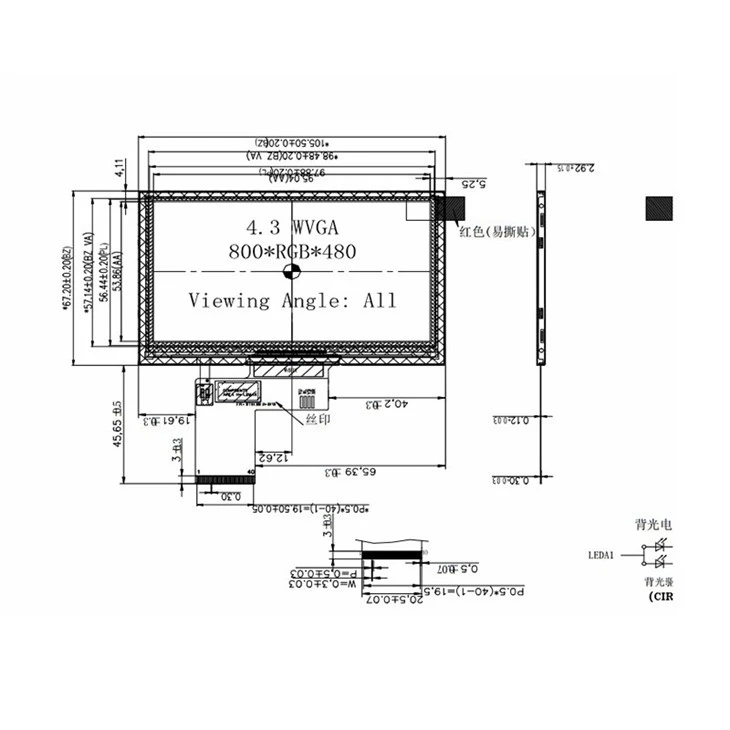
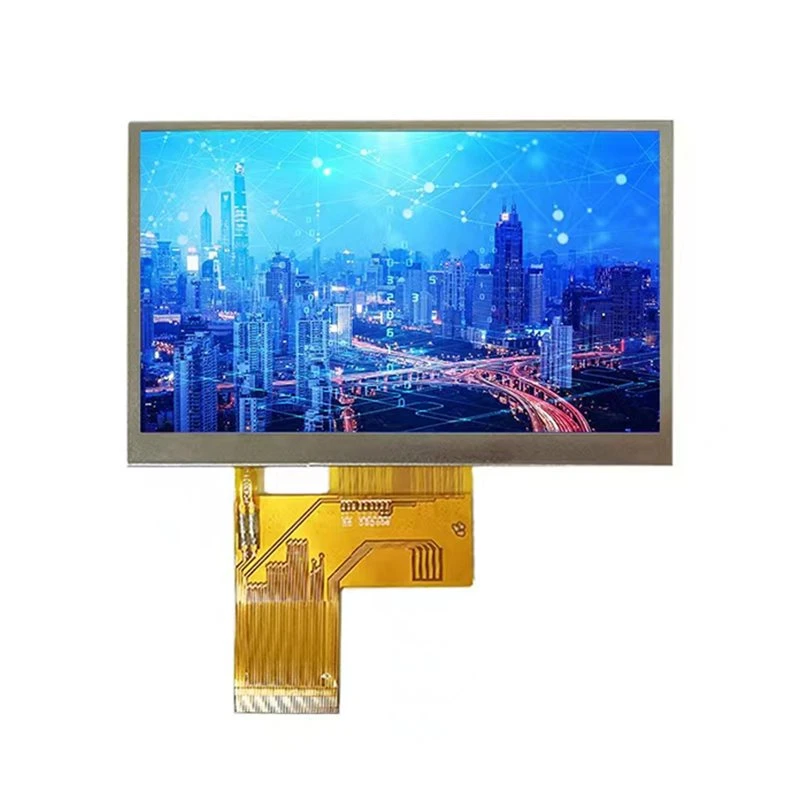
Sebagai pembekal monitor warna TFT, kami menawarkan pelbagai produk berkualiti tinggi. Sebagai contoh, kami4.3 - Inci 480 × 800 RGB Interface IPS TFT LCD Skrinsesuai untuk aplikasi yang memerlukan paparan yang jelas dan terang. Ia mempunyai panel IPS, yang menyediakan sudut tontonan yang luas dan ketepatan warna yang sangat baik.
Satu lagi produk hebat adalah milik kitaPaparan lcd warna TFT untuk peralatan kecergasan treadmill. Paparan ini direka untuk menahan kegunaan peralatan kecergasan dan menyediakan paparan yang boleh dipercayai dan jelas untuk pengguna.
Kami juga mempunyai4.3 inci 480 × 320 RGB Interface TFT LCD Skrin, yang merupakan pilihan kos yang berkesan untuk pelbagai aplikasi.
Hubungi kami untuk perolehan
Jika anda berminat untuk membeli monitor warna TFT kami atau mempunyai sebarang soalan mengenai penyelesaian masalah atau produk kami, kami ingin mendengar daripada anda. Sama ada anda perniagaan yang ingin mengintegrasikan paparan kami ke dalam produk anda atau individu yang memerlukan monitor berkualiti tinggi, kami dapat menyediakan penyelesaian yang anda perlukan. Hubungi kami untuk memulakan perbincangan perolehan dan cari monitor warna TFT yang sempurna untuk keperluan anda.
Rujukan
- Pelbagai manual pengguna monitor
- Asas pengetahuan sokongan teknikal dari pengeluar monitor
- Forum dan komuniti dalam talian untuk memantau penyelesaian masalah


